图表布局与美化:从一条曲线到子图、图中图与 3D
本页目录
问题从哪来#
教材范例8-1 到 8-9、8-21 覆盖了一条曲线到复杂版式的全部阶梯:线型、图例、刻度、网格、子图、图中图、3D。初学者的典型困惑是:plt.plot 到底画在哪?为什么有时 plt.subplot(211) 有时 fig.add_subplot?为什么标题和坐标轴标签会互相压住?这篇按阶梯走一遍,每步一张真实图。
第一步:一条曲线,两种写法#
范例8-1 用纯 Python 循环攒出 256 个点,范例8-2 用 NumPy 一行搞定,画出来是同一条正弦曲线:
python
# 范例8-1:循环版for n in range(256): ratio = (n + 0.5) / 256 x.append(-math.pi + 2 * math.pi * ratio) y.append(math.sin(x[-1]))plt.plot(x, y) # 范例8-2:numpy 版x = np.linspace(-math.pi, math.pi, num=256)y = np.sin(x) # np.sin 直接吃整个数组,这就是向量化plt.plot(x, y)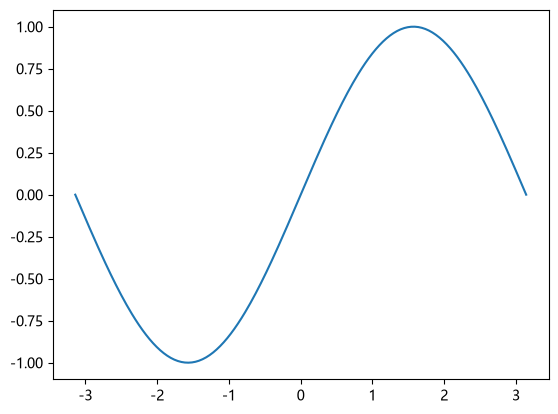
第二步:线型、标记、颜色——格式字符串是缩写#
python
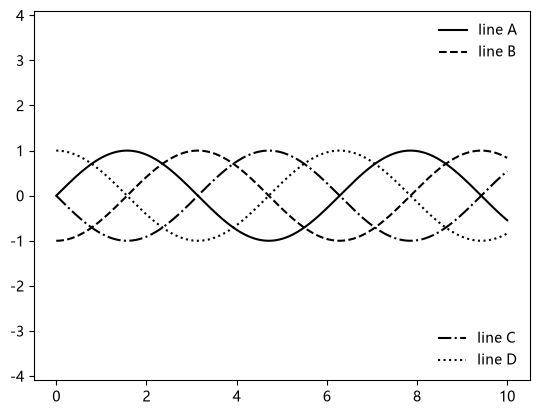
plt.plot(x, y1, color='g', linewidth=4, linestyle='--') # 全名写法plt.plot(x, y2, '*', markersize=8, markerfacecolor='r', markeredgecolor='k') # 只画标记不连线plt.plot(data, data, 'r-.', data, data**2, 'bs', data, data**3, 'g^') # 范例8-7 缩写写法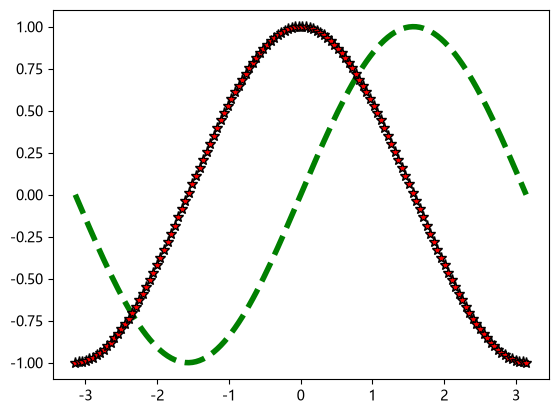
第三步:图例与 LaTeX 标签#
python
plt.plot(x, y1, label=r'$y=sin(x)$') # r'' 原始字符串 + $...$ 数学模式plt.legend(loc='best') # 自动挑一个不挡数据的位置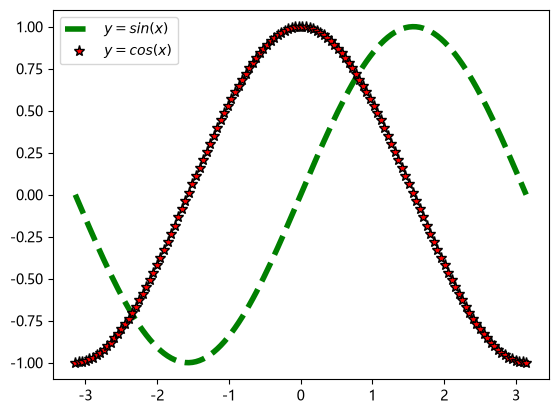
第四步:刻度与标题——把数字换成 π#
python
plt.xticks(ticks=np.arange(-1.5*np.pi, 2*np.pi, 0.5*np.pi), labels=[r'$-\frac{3}{2}\pi$', r'$-\pi$', ..., r'$\pi$', r'$\frac{3}{2}\pi$'])plt.ylim(-1.2, 1.2)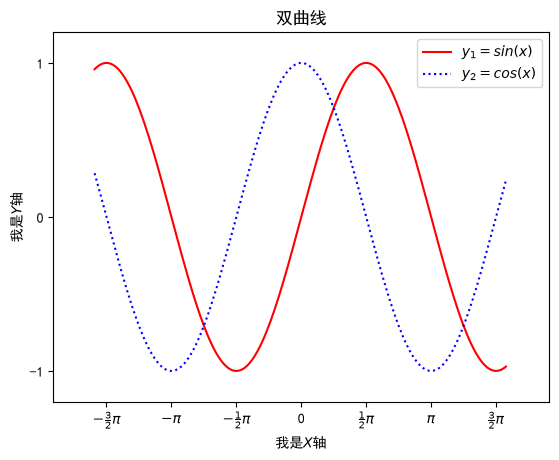
第五步:网格与子图的三种创建方式#
python
plt.grid(True) # 范例8-8 原代码写的是 grid(b=True)子图有三种写法,效果相同、适用场景不同:
python
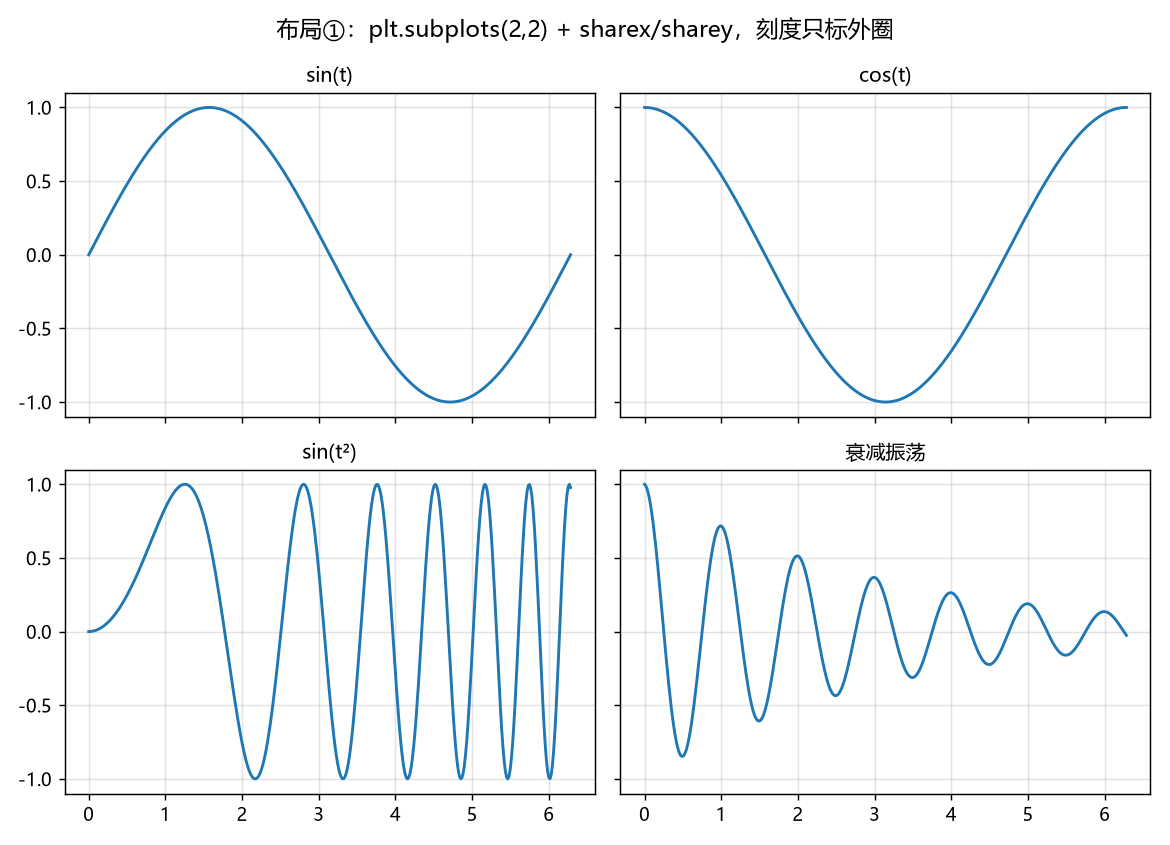
# 写法1:老式编号(211 = 2行1列第1个)fig = plt.figure(); ax = fig.add_subplot(211)# 写法2:plt.subplot 切当前Axesplt.subplot(2, 1, 2); plt.plot(...)# 写法3(推荐):一次拿回所有Axesfig, axes = plt.subplots(2, 2, sharex=True, sharey=True)axes[0, 1].plot(...)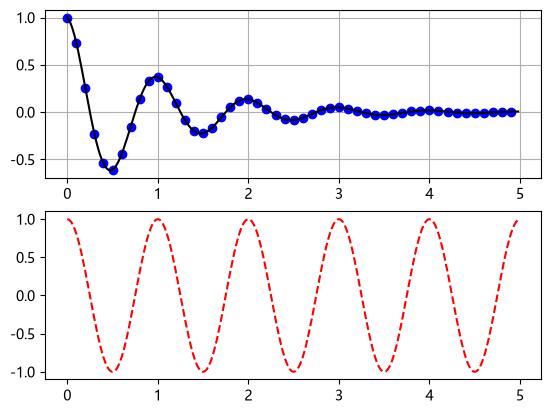
第六步:图中图——add_axes 用比例坐标自由摆#
subplots 只能摆整齐网格;要「大图里嵌一个小放大图」得用 add_axes([左, 下, 宽, 高]),四个数都是占整张画布的比例(0~1):
python
axes_1 = fig.add_axes([0.1, 0.1, 0.8, 0.8]) # 主图axes_2 = fig.add_axes([0.6, 0.6, 0.25, 0.25]) # 右上角的放大窗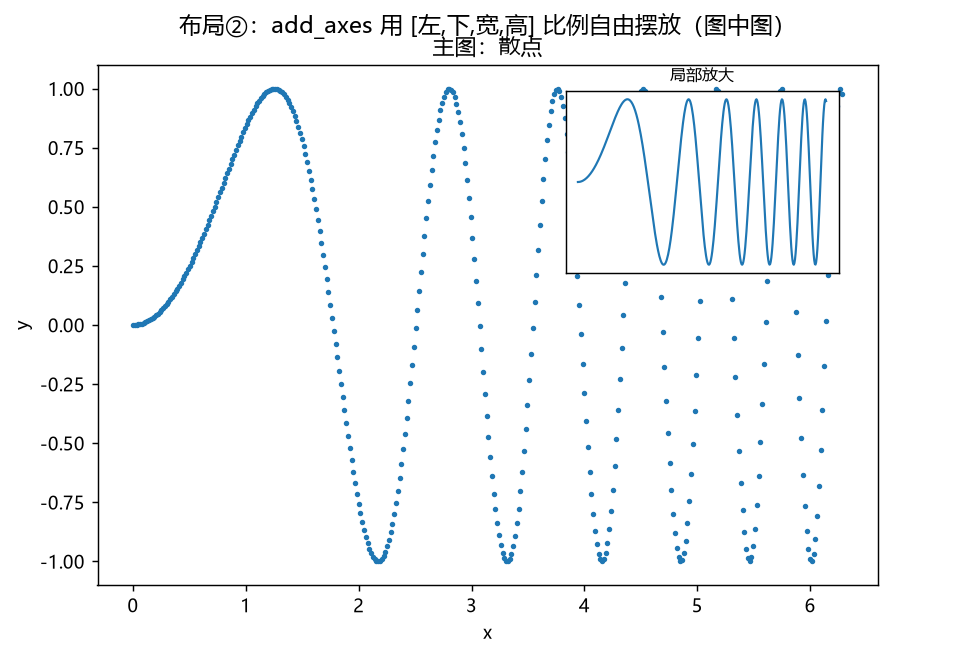
第七步:tight_layout,标签打架的解药#
标题长、ylabel 长的时候,默认布局会互相压住:
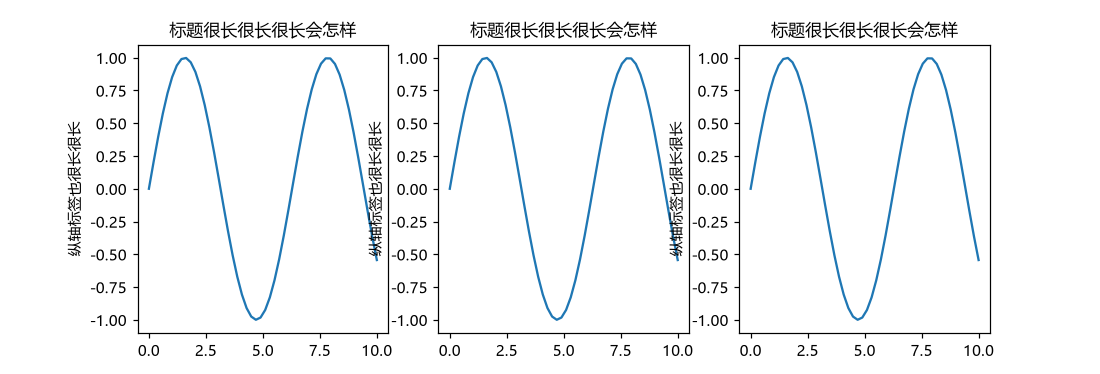
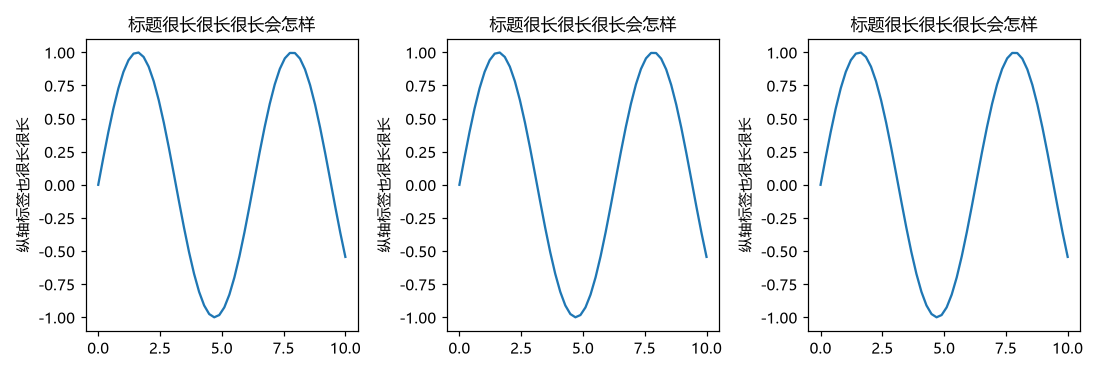
第八步:3D 图只是多传一个 projection#
python
from mpl_toolkits.mplot3d import Axes3D # 导入即注册 '3d' 投影ax = fig.add_subplot(221, projection='3d')ax.plot(x, y, z) # 二维怎么画,三维就多传一个 zax.plot_surface(X, Y, Z, cmap=plt.cm.winter) # 曲面需要 meshgrid 出的网格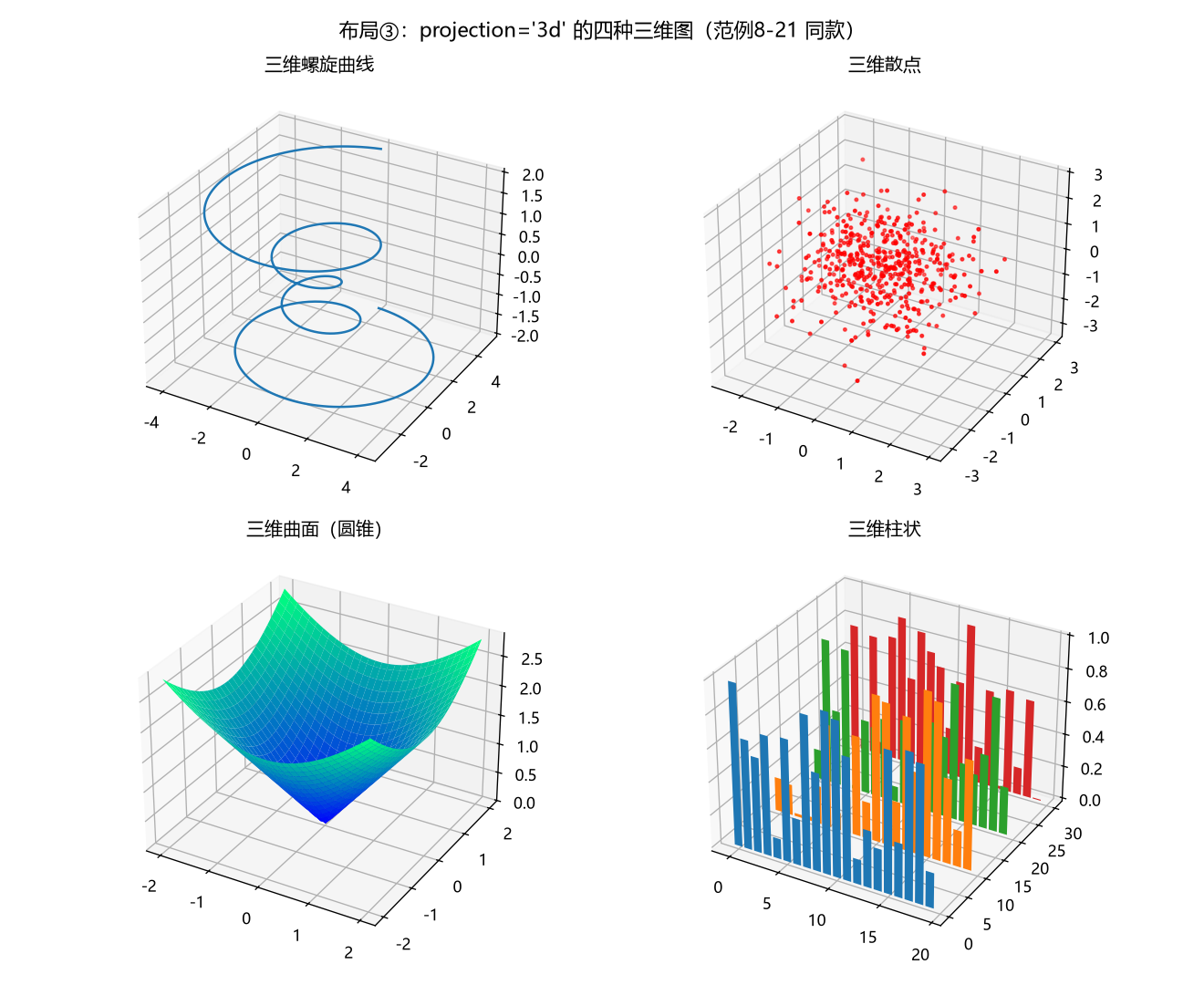
第九步:样式与存盘#
python
plt.style.use("seaborn-v0_8-whitegrid") # 新名字;旧名 seaborn-whitegrid 已不存在fig.savefig("out.png", dpi=600) # dpi 决定像素密度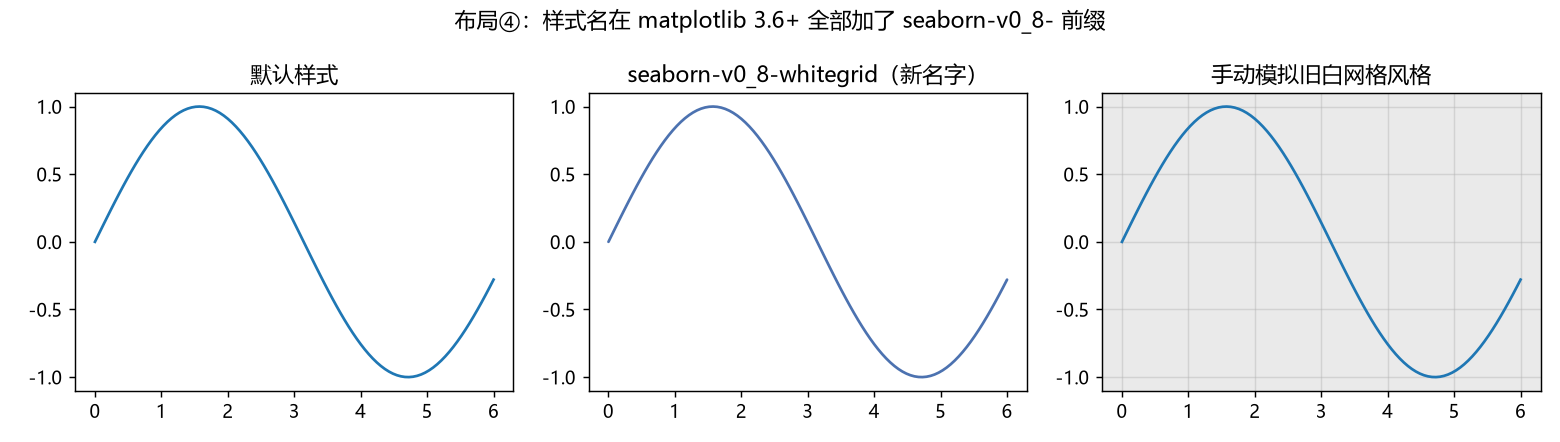
对象模型小结#
text
Figure(画布,figsize/dpi 在这里设)
 └─ Axes(画图区:subplot 网格 / add_axes 比例摆放 / projection='3d')
     ├─ 数据层:plot / scatter / bar / hist ...
     ├─ 装饰层:set_title / set_xlabel / legend / grid / text / annotate
     └─ 刻度层:set_xticks(ticks=..., labels=...)
记住「plt.xxx 都是对『当前 Axes』的快捷操作」,一旦多图并行,就显式拿 ax 对象调方法(ax.plot、ax.set_title),不会再画错地方。
练习#
连出去#
- 子图里画的每一类图怎么选,见 比较类图表:柱状、箱线、小提琴、饼图各自在回答什么问题3、分布类图表:直方图、核密度与小提琴图在回答不同的问题5、关系类图表:散点、热力图与成对关系图,把相关性看出来4。
- 向量化是
np.linspace + np.sin一行出曲线的前提,见 NumPy 数组与广播:为什么列表乘 2 是重复,数组乘 2 才是计算6。 - 机器学习笔记里的 ROC 曲线、决策边界图全部复用本篇的 Axes 习惯,见 逻辑回归与线性回归:从一条直线到一条 ROC 曲线4。
附:本类对应的教材范例#
- NumPy 数组与广播:为什么列表乘 2 是重复,数组乘 2 才是计算…,数组的 shape 错了图就会报「x and y must have same first dimension」,见 图表布局与美化:从一条曲线到子图、图中图与 3D。 附:本单元源码 [!example] 点开看 NumPy 单元的文件 `代码/13·科学计算…
- 关系类图表:散点、热力图与成对关系图,把相关性看出来…:十五行代码实现一个分类器,以及 k 怎么选]]。 多图联排的布局技巧(sharex、tight layout)见 图表布局与美化:从一条曲线到子图、图中图与 3D。
- 比较类图表:柱状、箱线、小提琴、饼图各自在回答什么问题…原料,见 pandas 分组聚合:一行 groupby 顶三十行循环。 多个子图怎么排、标题图例怎么摆,见 图表布局与美化:从一条曲线到子图、图中图与 3D。 「比大小」之外还有「看关系」,散点与热力图见 关系类图表:散点、热力图与成对关系图,把相关性看出来。…
- 手写 KNN:十五行代码实现一个分类器,以及 k 怎么选…机器学习基本流程:为什么训练集上 100% 不算本事。 决策边界图用到的子图与 colorbar 技巧见 图表布局与美化:从一条曲线到子图、图中图与 3D。 标准化思想(每维减均值除标准差)就是 z score,和分布类图表里的密度归一化是亲戚,见 [[分布类图表:直方…
- 逻辑回归与线性回归:从一条直线到一条 ROC 曲线…手写 KNN:十五行代码实现一个分类器,以及 k 怎么选。 ROC 图的绘制复用 Axes 与图例技巧,见 图表布局与美化:从一条曲线到子图、图中图与 3D。 混淆矩阵本质是两次 groupby 计数,见 pandas 分组聚合:一行 groupby 顶三十行循环…
| 类型 | 笔记 |
|---|---|
| 状态 | 已完成 |
| 掌握度 | |
| 标签 | |
| 创建 | 2026-11-15 |
| 更新 | 2026-11-15 |
| 源码 | 代码/13·科学计算/Matplotlib 与 Seaborn 绘图 |
| 可运行 | 否 |